fjFlow 総合操作マニュアル (User Guide)
fjFlow は、テキスト入力カーソル(キャレット)の位置を可視化し、ホームポジションから手を離さずにカーソル移動・編集・数値入力・UI操作・ウィンドウ管理を完結させるためのデスクトップ拡張ユーティリ...
情報と操作を人間の手元へ集約し、思考と作業の流れ(Flow)を止めない Windows 拡張システム
fjFlow は、テキスト入力カーソル(キャレット)の位置を可視化し、ホームポジションから手を離さずにカーソル移動・編集・数値入力・UI操作・ウィンドウ管理を完結させるためのデスクトップ拡張ユーティリティです。
目次
- 1. 画面と入力の状態を一瞬で把握する方法
- 2. ホームポジションから手を離さずにテキストを編集する方法
- 3. マウスを持たずに画面上の要素をクリックする方法 (UIヒント)
- 4. ウィンドウの配置と移動を手元で制御する方法
- 5. fjFlow の動作を一時停止・再開する方法
- 6. 外観やキー設定をカスタマイズする方法 (設定GUI)
1. 画面と入力の状態を一瞬で把握する方法
1.1 入力フォーカスのあるウィンドウを確認する (フォーカス強調)
複数ウィンドウを開いて作業している際、現在どのウィンドウに入力されるかを視覚的に確定する手順です。
- 操作対象のウィンドウをクリック、または
Alt + Tabで選択します。 - 対象ウィンドウの外周に鮮やかなカラー枠線が描画され、ウィンドウ全体に淡い背景ティントが適用されます。アクティブウィンドウが一目で判別できます。
- (オプション)設定画面でディミング(背景暗転)を有効にします。非アクティブな背景ウィンドウが半透明の黒レイヤーで暗転し、作業対象ウィンドウへの集中度が高まります。
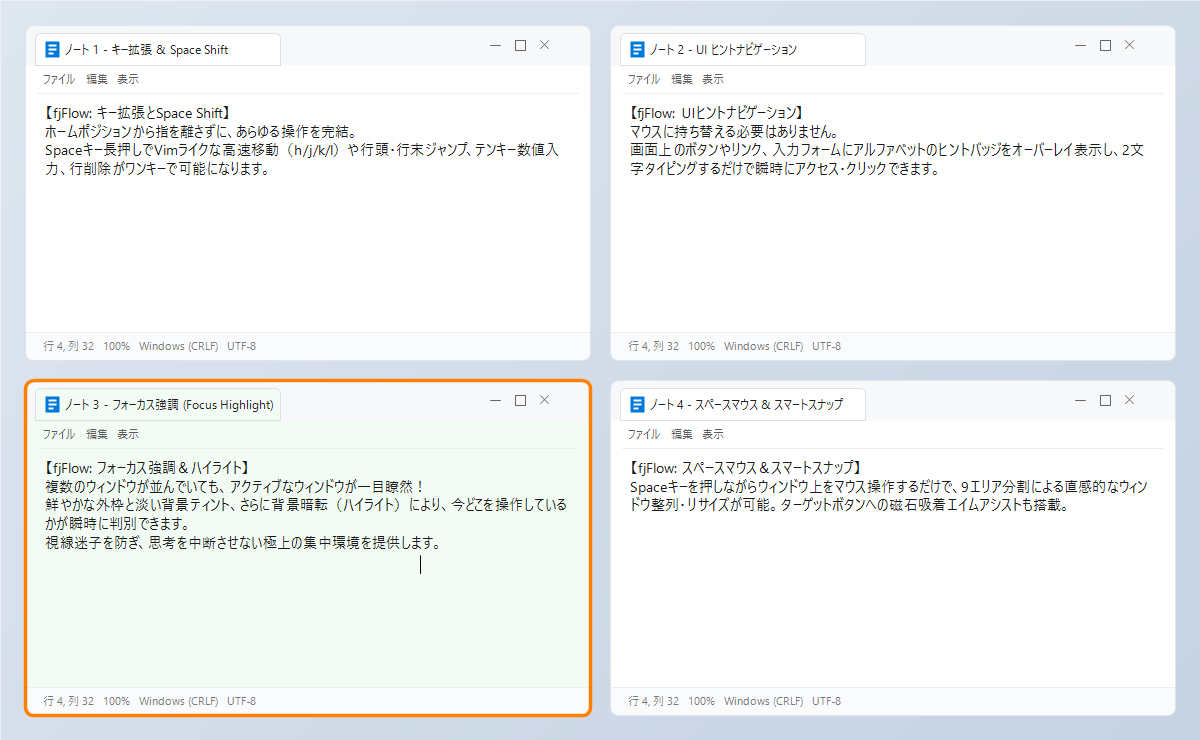
図: フォーカス強調 - アクティブウィンドウの外周枠と背景ティントにより入力対象を瞬時に把握
1.2 キャレット位置とIME・入力モードを確認する (キャレットインジケーター)
入力カーソル(キャレット)の位置を見失わず、日本語入力(IME)の状態を手元のキーボードLEDや画面隅を見ずに確認する手順です。
- メモ帳やブラウザの入力欄にテキストキャレットを配置します。
- キャレットの直近右横に入力モードアイコン(全角日本語入力時は赤色「あ」、半角英数時は青色「A」)が常時追従して表示されます。
CtrlやShiftのロックが有効になると、対応する修飾キーバッジがキャレット横にスタック表示されます。視線を動かすことなく現在の入力状態を把握できます。- 文字の打鍵を開始します。1文字目を打鍵した瞬間にインジケーターが自動退避(フェードアウト)し、入力中の文章を遮りません。打鍵を1秒間停止すると自動的に元の位置へ呼吸点滅で復帰します。
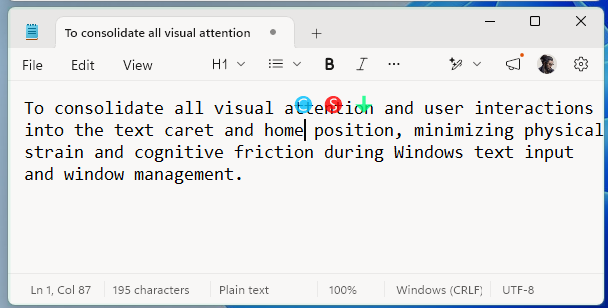
図: キャレットインジケーター - キャレット位置に入力モードと修飾キー状態が追従表示
1.3 細かな文字やUI要素をピンポイントで拡大する (ズーム)
高DPIディスプレイ上の細かな文字や、細部を確認したい画面領域を拡大する手順です。
- マウスポインタまたはキャレットを拡大したい位置へ配置します。
F9(または設定したホットキー)を押します。- 画面の上端または下端に拡大鏡ウィンドウが帯状に表示され、カーソル周辺領域がリアルタイムに拡大表示されます。
- キーボードの上下カーソルキー(
↑/↓)でキャレットを移動すると、拡大内容とソース枠がリアルタイム追従します。 - もう一度
F9を押すか、操作を停止して一定時間経過すると、ズーム窓が自動的にフェードアウトして消去されます。
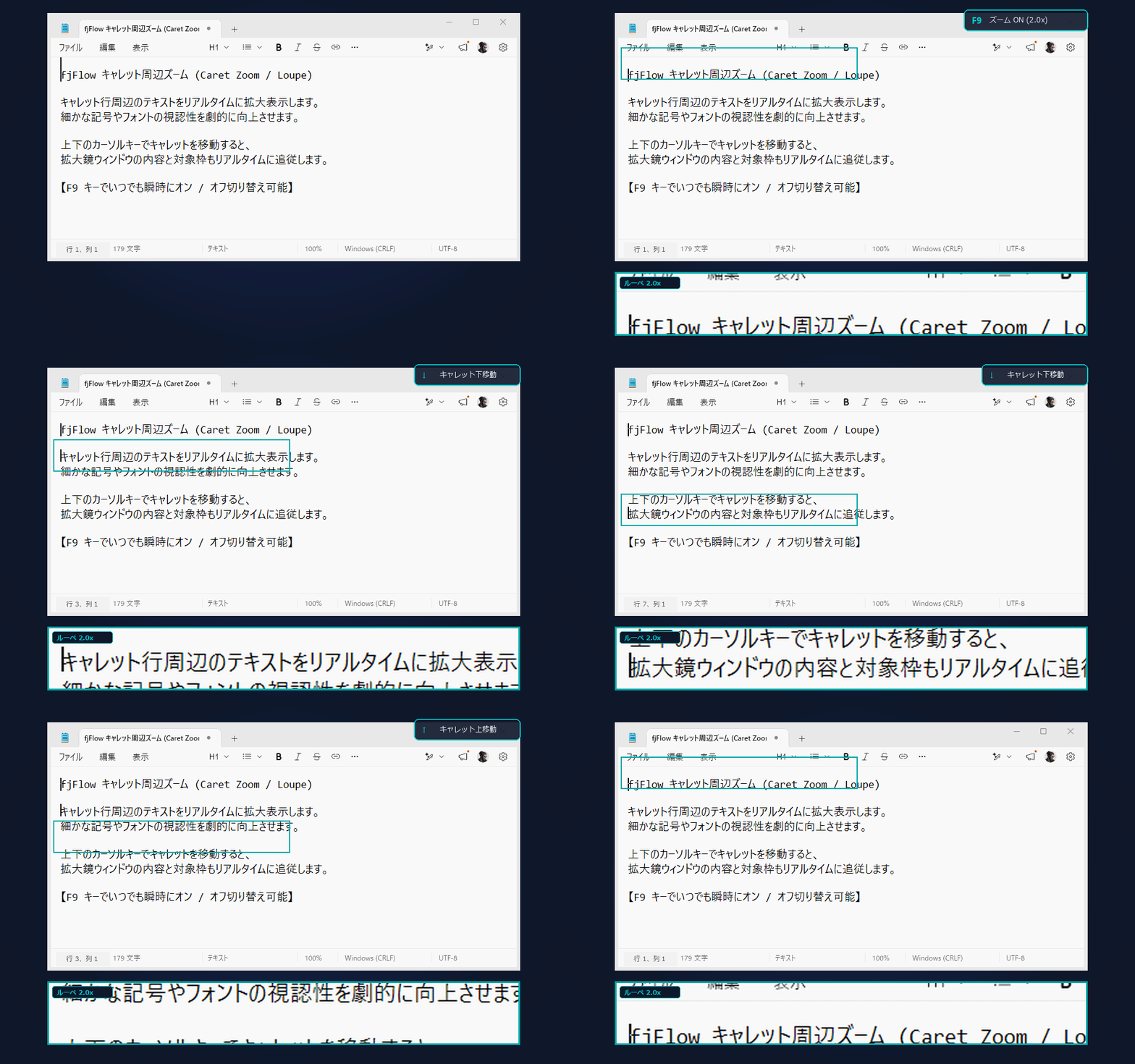
図: キャレット周辺ズーム - F9 で現在編集中の行周辺を帯状に拡大表示し、カーソル移動に対象枠と拡大内容がリアルタイム追従
1.4 現在編集中の行を浮かび上がらせる (キャレット行ハイライト)
プレゼンテーション、ライブコーディング、または集中執筆時に、現在編集中の行だけを明るく残し、周囲を暗転させる手順です。
- メモ帳やエディタでテキスト編集位置にキャレットを配置します。
- キーボードの
F8(または設定したホットキー)を押します。 - キャレットが存在する行の周囲だけが明るく残り、画面の他の領域全体が半透明の黒レイヤーで暗転します。
- キーボードの上下カーソルキー(
↑/↓)を押してキャレットを移動すると、ハイライト帯がリアルタイムかつ滑らかに追従します。 - 再度
F8を押すと暗転マスクが解除され、通常のデスクトップ画面へ復帰します。
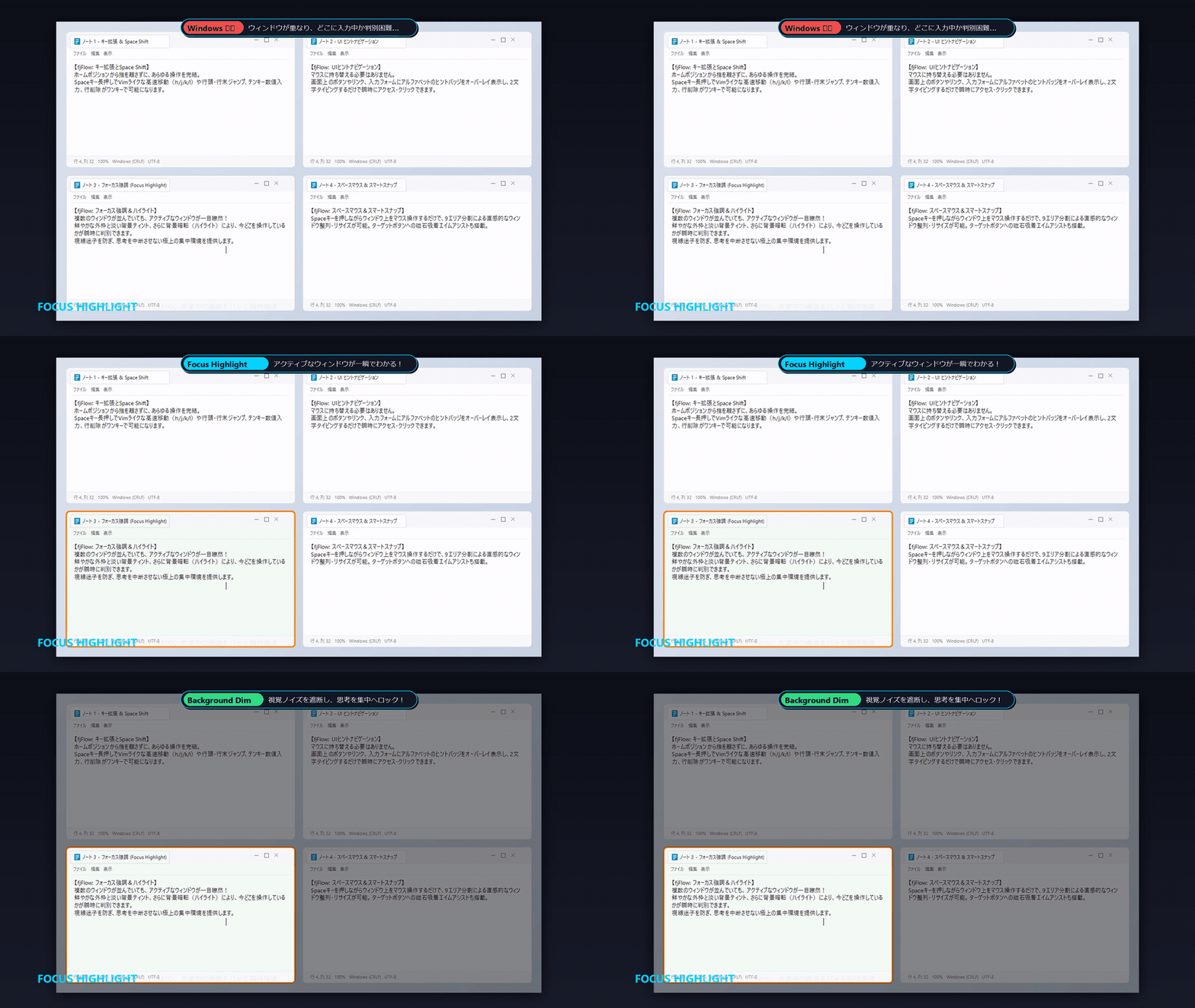
図: キャレット行ハイライト - F8 で編集行だけを明るく浮かび上がらせ、カーソル移動にリアルタイム追従
2. ホームポジションから手を離さずにテキストを編集する方法
2.1 親指で第二の操作層を呼び出す (Space Shift)
通常のタイピング速度やキー配列を一切崩すことなく、編集やカーソル移動を集約したレイヤーを起動する手順です。
- キーボードの
Spaceキーを親指で長押し(300ms以上)します。 - Space Shift (SS) レイヤー が起動し、ホームポジション周辺のキーが高機能な操作コマンドへ切り替わります。
- 目的の操作キーを打鍵します(例:
hで左移動、;でEnter確定)。 Spaceキーを離します。通常の文字入力レイヤー(L0)へ即座に復帰します。- (注意)
Spaceキーを短くポンと押した場合は、通常の半角スペース文字が1文字出力されます。
2.2 カーソル移動と文字削除を実行する
右手を矢印キーやバックスペースキーへ伸ばさず、ホームポジションに手を置いたままテキストを編集する手順です。
Spaceを押しながら右手のホームキーh/j/k/lを押します。カーソルが←/↓/↑/→へ滑らかに移動します。- 行頭や行末へ一気に移動する場合は、
Spaceを押しながら<h>(長押し)でHome、<l>(長押し)でEndが送信されます。 Spaceを押しながら;を押します。小指を伸ばさずにEnterが送信されます。Spaceを押しながらfを押すとBackspace、gを押すとDeleteが送信され、人差し指で素早く文字を削除します。- 現在行全体を消去する場合は、
Spaceを押しながらdlと素早く入力します。行全体が一括削除されます。
2.3 ホームポジション最上段から数字を入力する (テンキー機能)
右手をテンキーへ移動させず、ホームポジションから数字を流れるように連続入力する手順です。
Spaceを押したままにします。- キーボード最上段の
qwertyuiopを押します。 - 画面上に左から順に
1234567890が出力されます。
2.4 修飾キーをワンタッチで合成・ロックする (修飾キーロック)
小指を無理に曲げる同時押しを廃止し、ワンストロークで修飾ショートカットを実行する手順です。
Spaceを押しながらdを押します。CtrlLock が発動し、キャレット横に青いCtrlアイコンが点灯します。- 指を離して単体の
cを押します。システムが自動的にCtrl + Cを合成送信し、クリップボードへテキストをコピーします。送信完了と同時にロックは自動解除されます。 - 同様に、
Space + aで AltLock、Space + sで ShiftLock、Space + zで WinLock が発動します。
2.5 キー配置に迷ったときにオンスクリーンガイドを表示する (HUD)
キーの割り当てを暗記していなくても、画面上のガイドを確認しながら直感的に操作する手順です。
Spaceキーを長押し(0.5秒以上)します。- 画面中央下部にオンスクリーンキーガイド(HUD)がフェードイン表示され、各キーの機能が一目で確認できます。
- キーを確認して打鍵します。
Spaceを離すと、キーガイドは瞬時に消去されます。
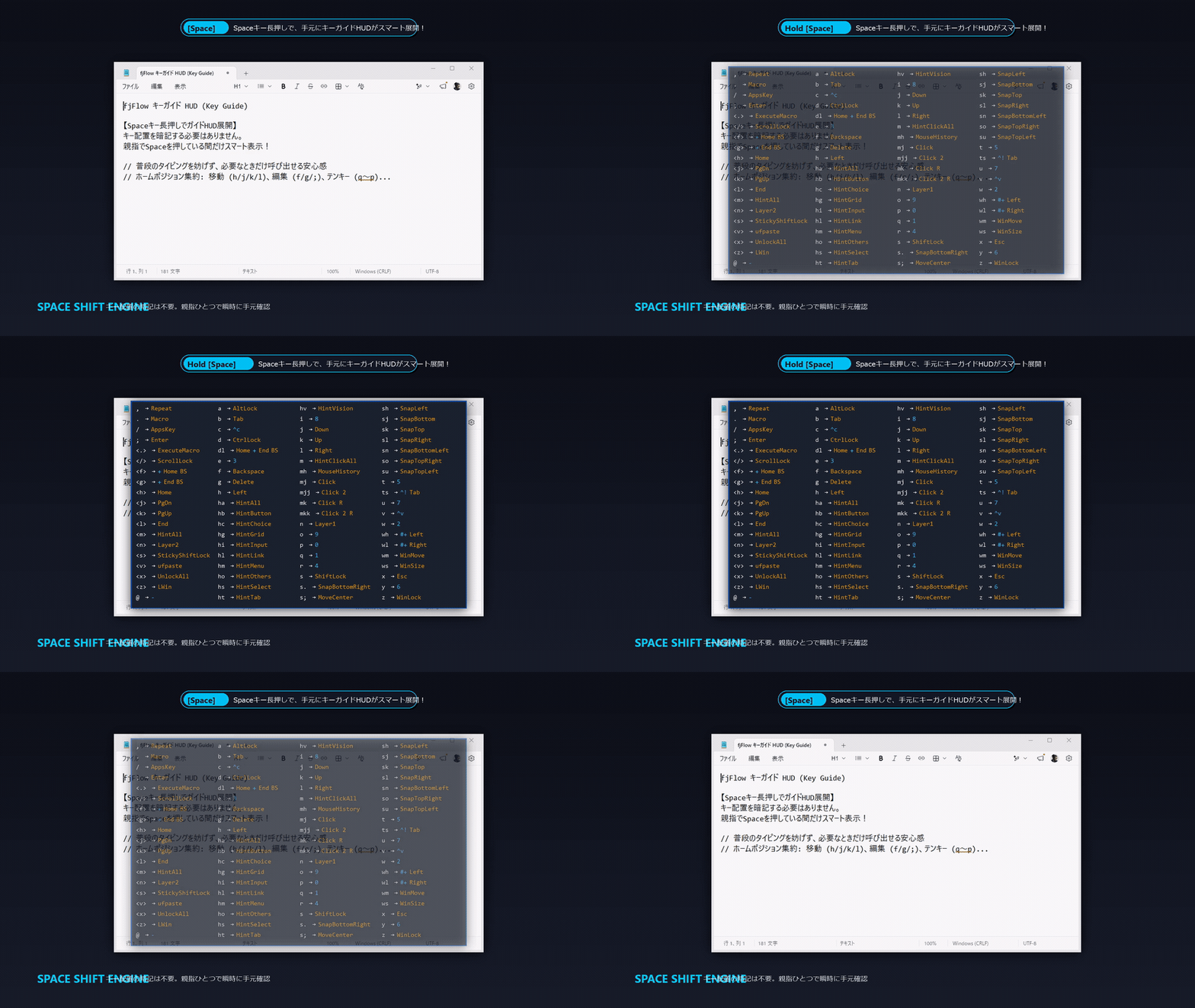
図: キーガイドHUD - Space長押し中に画面下部にリアルタイム表示
3. マウスを持たずに画面上の要素をクリックする方法 (UIヒント)
3.1 画面上のボタンやリンクを即座にクリックする (HintClickAll)
マウスに手を伸ばさず、画面上のあらゆるUI要素をキーボードから直接クリックする手順です。
Space + mを押します。- 画面上のすべてのボタン、入力欄、リンクの上に2文字のアルファベットヒントバッジ(
aa,ab,ac…)が展開されます。 - 目的の要素の上に表示された2文字(例:
ab)をキーボードで入力します。 - マウスポインタが目的の要素へ瞬時にジャンプし、左クリックが実行されます。クリック位置に青い波紋アニメーションが表示され、ヒントバッジは自動消去されます。
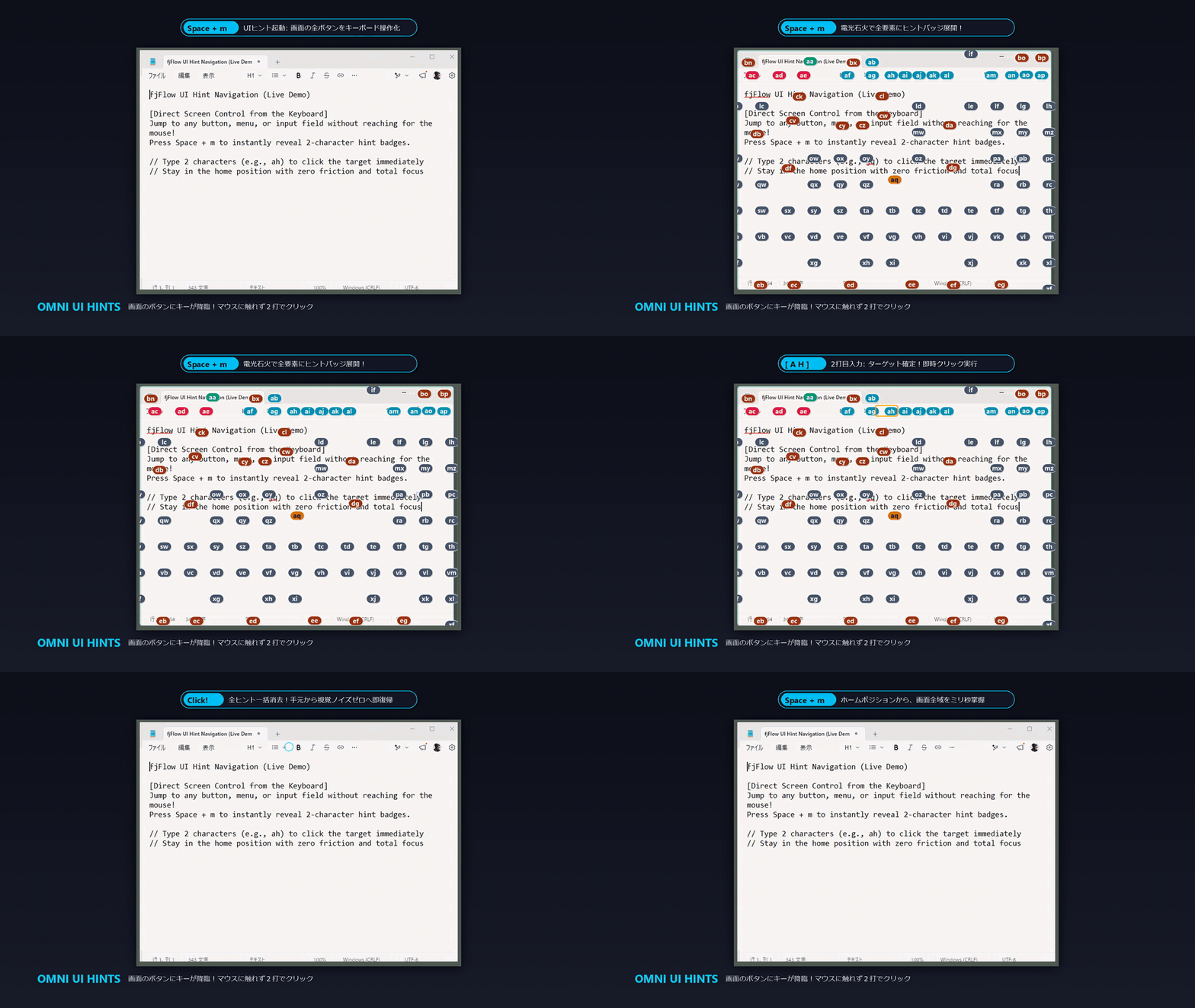
図: UIヒントナビゲーション - 2打鍵で目的のUI要素を即座にクリック
3.2 微小なターゲットを拡大鏡グリッドで精密クリックする (Zoom Grid)
密集した小さなリンクや数ピクセルのチェックボックスを正確に狙い撃つ手順です。
Space + haまたはSpace + <m>(長押し)を押してヒントモード(操作ガイド表示)を起動し、目的エリアのヒント2文字を入力します。- ポインタがターゲット付近へ移動し、操作ガイドリングが表示されます。
Spaceキーを押します。カーソル周辺領域を4倍に拡大した「拡大鏡グリッド」ウィンドウがポップアップし、内部に 5×5 のアルファベットグリッド(a〜y)が展開されます。- 目的の中心位置に対応する1文字(例:
n)を打鍵します。ポインタが微小要素の中心へピンポイントで移動し、jでクリックが完了します。
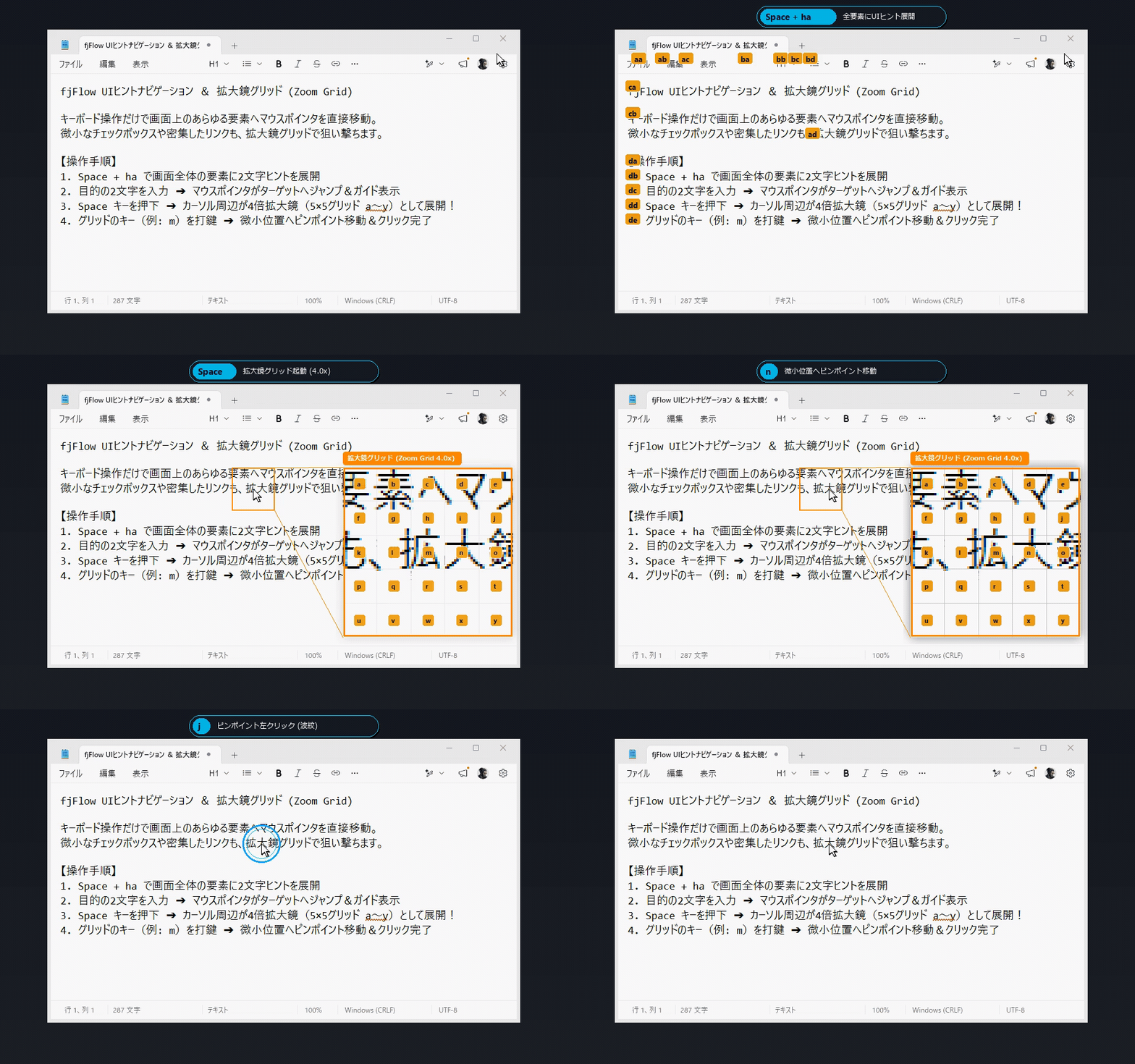
図: UIヒント拡大鏡グリッド(実機デモ) - Space キーでカーソル周辺を4倍拡大鏡グリッド(5×5)として展開し、1文字打鍵で微小位置へピンポイント移動
4. ウィンドウの配置と移動を手元で制御する方法
4.1 ウィンドウのどこを掴んでもドラッグ移動する (スペースマウス)
細いタイトルバーをマウスで慎重に狙う作業をなくし、ウィンドウ内のどこからでもドラッグ移動する手順です。
Spaceキーを押したままにします。- 移動させたいウィンドウ内の任意の場所(テキスト領域や空白部分)をクリックし、そのままマウスをドラッグします。
- マウスポインタが十字矢印カーソルへ変化し、タイトルバーを掴んだ時と同様にウィンドウ全体が滑らかに追従移動します。
- マウスボタンを離します。ウィンドウがその位置に配置され、カーソル形状が通常ポインタへ復元されます。
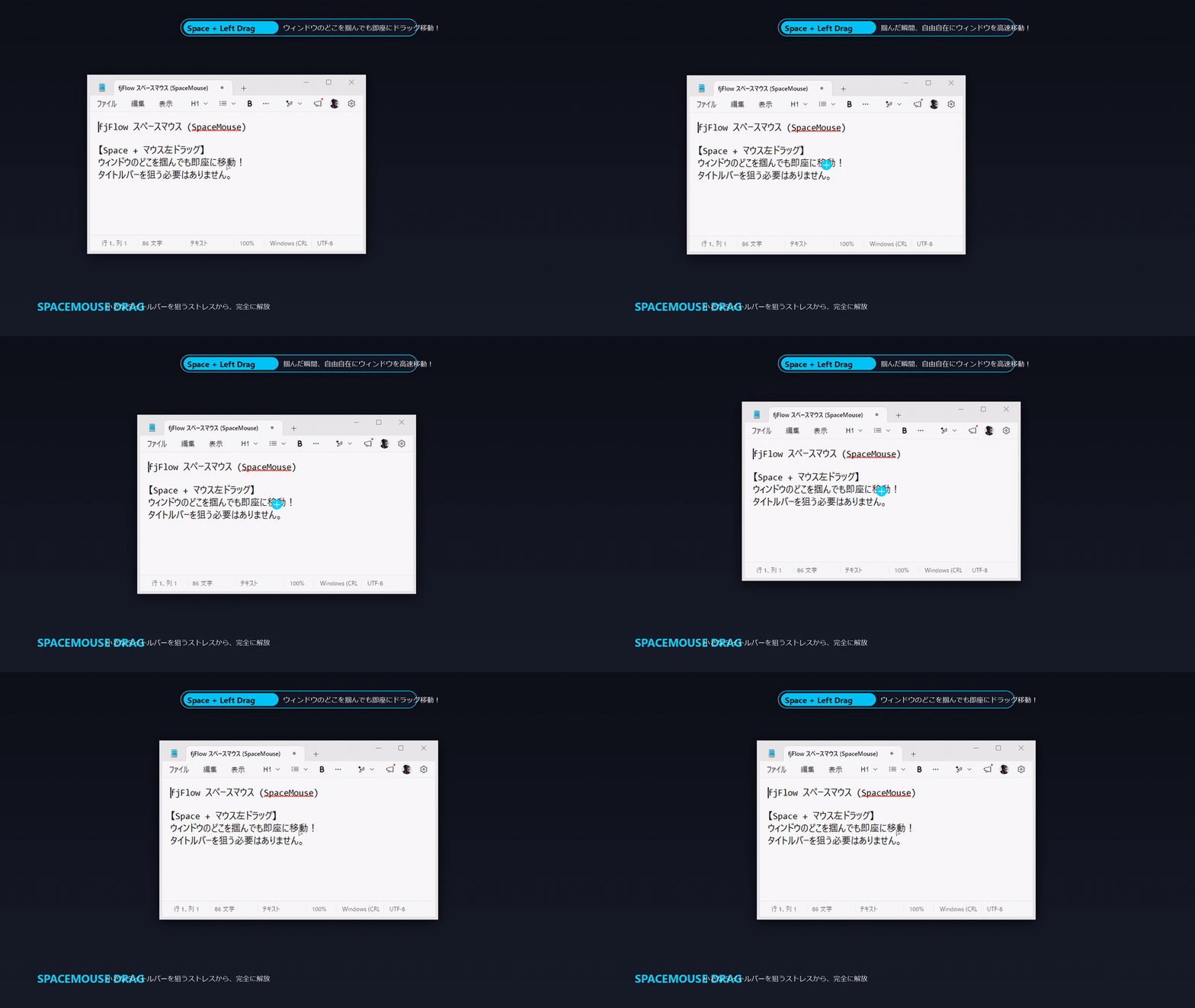
図: スペースマウス - ウィンドウ内のどこをクリックしても自由移動が可能
4.2 ウィンドウを画面中央や4隅へ整列する (UIスナップ)
マウスでウィンドウの枠線をドラッグせず、キーボードから画面を即座に整頓する手順です。
- 整列させたいウィンドウをアクティブにします。
Spaceを押しながら以下のスナップコマンドを打鍵します:s;: ウィンドウを現在のモニターの完全中央へ配置します。sh/sl: 画面の左半分 / 右半分へぴったり50%スナップします。sk/sj: 画面の上半分 / 下半分へスナップします。su/so/sn/s.: 画面の左上 / 右上 / 左下 / 右下の4隅(25%領域)へスナップ配置します。wh/wl: マルチモニター環境で、ウィンドウを左画面 / 右画面へ瞬時ジャンプさせます。
5. fjFlow の動作を一時停止・再開する方法
ゲームのプレイ中や、特定の作業で一時的に Windows 標準のキー挙動に戻したい場合の手順です。
- 左右どちらかの
Ctrlキーを 2回連続で素早く押す(ダブルタップ) します。 - fjFlow の全機能(監視、インジケーター表示、キー拡張マッピング)が即座に一時停止します。タスクトレイアイコンが「一時停止」状態へ変化します。
- もう一度
Ctrlキーを2回素早くタップします。fjFlow の動作が即座に再開されます。
6. 外観やキー設定をカスタマイズする方法 (設定GUI)
インジケーターの配色、サイズ、キー割り当てを好みに合わせて調整する手順です。
- タスクトレイの fjFlow アイコン を右クリック(または左シングルクリック)します。
- ポップアップメニューから 設定 (Settings) を選択します。
- 8タブ構成の設定画面が表示されます。各タブの項目をスライダーや入力欄で調整します。
- 画面右下の 設定保存 をクリックします。設定内容が
fjFlow.jsonおよびKeyExt.jsonに保存され、現在のデスクトップ環境へ即座に反映されます。
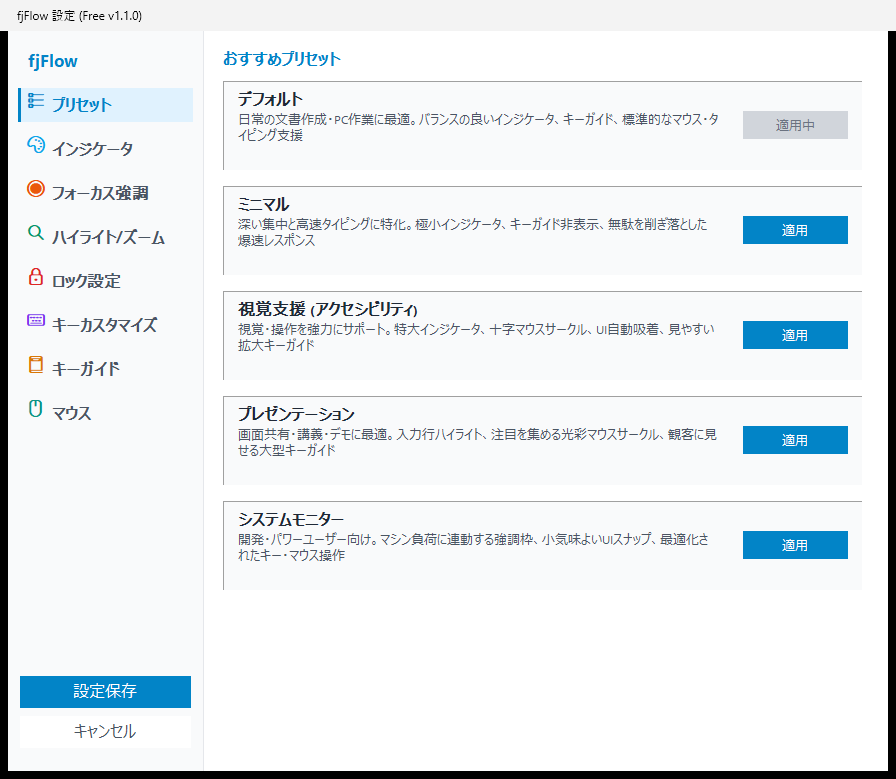
図: fjFlow 設定画面 - プリセット選択タブからワンクリックで最適な設定を展開