マウスサークル操作・設定手順書 (Mouse Circle)
マウスサークル(Mouse Circle)は、マウスを操作していない静止時に、通常のマウスポインタを自動的に隠し、視認性の高い半透明のパルスサークル(デフォルト: マゼンタの円弧とブルーの中心ドット)...
広い画面や高解像度ディスプレイでマウスポインタを見失うストレスをゼロにする手順ガイド
マウスサークル(Mouse Circle)は、マウスを操作していない静止時に、通常のマウスポインタを自動的に隠し、視認性の高い半透明のパルスサークル(デフォルト: マゼンタの円弧とブルーの中心ドット)を中心位置に点滅描画する機能です。マウスをわずか 1px でも動かせば即座に通常のマウスポインタへ復帰するだけでなく、キーボードでの文字入力を開始した際も邪魔にならないよう即座に自動非表示(完全消去)されます。
目次
- 1. マウスサークルを有効化する手順
- 2. 静止時にカーソルが自動サークル化する動作と復帰・自動消去手順
- 3. 4つのサークル形状の特徴と選択手順
- 4. サイズ・色・透明度・点滅速度をカスタマイズする手順
- 5. タイピング中の視覚ノイズ自動遮断仕様
1. マウスサークルを有効化する手順
マウスサークル機能のオン / オフを切り替える手順です。
- タスクトレイの fjFlow アイコン を右クリックし、設定 (Settings) を選択します。
- 設定画面の 「マウス」 タブをクリックします。
- 「マウスサークルを有効にする」 チェックボックスをオン(チェックを入れる)にします。
- 画面右下の 「保存して閉じる」 ボタンをクリックします。
[!TIP] 初期状態ではオフになっています。ウルトラワイドモニターや4Kマルチディスプレイ環境で作業される方に特におすすめの機能です。
2. 静止時にカーソルが自動サークル化する動作と復帰・自動消去手順
マウスサークルの基本的な動作と画面表示です。デフォルトでは Orbit(オービット)形状・半径30px(直径60px) が適用されます。
- マウスを画面上の目的の位置へ移動させ、そのまま静止させます。
- 設定された遅延時間(デフォルト: 3.0秒 / 3000ms)が経過すると、小さな矢印ポインタが自動的に非表示になります。
- ポインタの中心位置に、鮮やかなマゼンタ外枠とブルーの中心ドットで構成された Orbit サークル が出現し、柔らかな呼吸パルス(ブリージングアニメーション)で点滅を始めます。
- マウス移動による通常復帰: マウスを わずか 1px でも動かすと、サークルは瞬時に消去され、見慣れた通常の矢印ポインタが 0ms の遅延なく復帰します。
- キー入力開始による即時自動消去: キーボードでの文字入力を開始すると、入力中のテキストや画面の視界を遮って邪魔にならないよう、サークルおよびマウスポインタが即座に自動非表示(完全消去)されます。
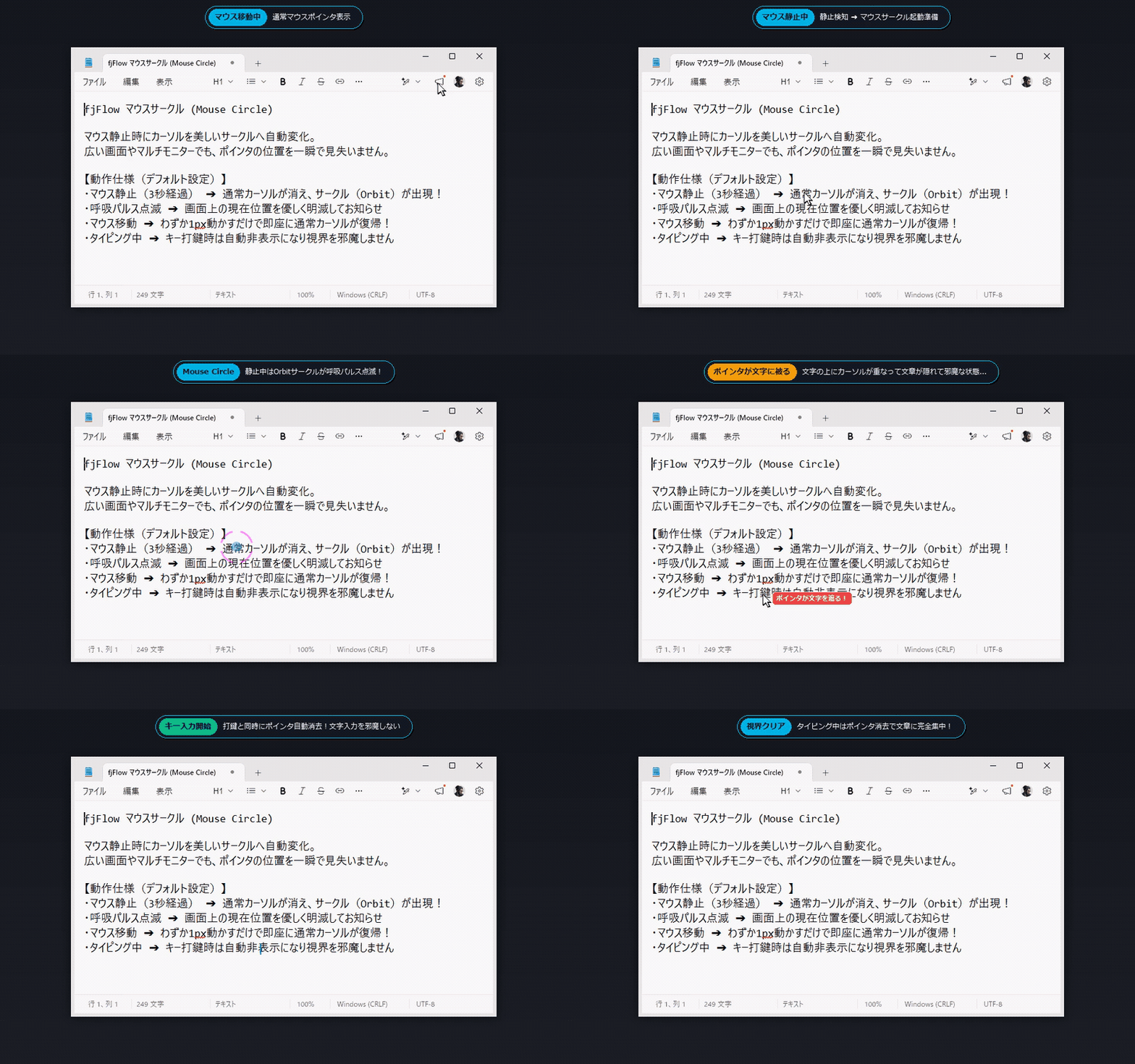
図: マウスサークル(実機デモ) - デフォルト設定(Orbit形状・半径30px)。マウス静止から3秒経過で通常ポインタが消えOrbitサークルが出現し呼吸パルス点滅 ➔ マウス移動で通常ポインタへ即座復帰 ➔ 文字の上にポインタが重なって邪魔な状態でも、キー入力を開始した瞬間にマウスポインタが邪魔にならないよう即座に自動消去(視覚ノイズゼロ)
3. 4つのサークル形状の特徴と選択手順
fjFlow では、用途や好みに合わせて4種類の洗練されたサークルデザインを選択できます。
| 形状名 | 外観と特徴 | 推奨利用シーン |
|---|---|---|
| Orbit (デフォルト) |
4つの美しい分割円弧と中心ドットで構成される近未来的な軌道デザイン。視認性と軽快さを両立。 | 一般的なデスクトップ作業、コーディング、高解像度モニター環境 |
| DualRing | 2重の同心円リング。外枠と内枠がはっきりと描画され、位置の把握が極めて容易。 | 遠くから画面を見るプレゼンテーションや大画面テレビ出力 |
| Reticle | 照準(レティクル)デザイン。十字の目盛り線とリングが組み合わさった高精度ポインタ。 | デザイン作業、図面作成、細かいピクセル選択 |
| Glow | 中心から外側に向かって滑らかなグラデーション光を放つグローデザイン。 | 暗いテーマ(ダークモード)環境や、目に優しい表示を好む場合 |
形状の変更手順:
- 設定画面の 「マウス」 タブを開きます。
- 「サークル形状」 ドロップダウンリストから、お好みの形状(
Orbit/DualRing/Reticle/Glow)を選択します。 - 「保存して閉じる」 をクリックして設定を反映します。
4. サイズ・色・透明度・点滅速度をカスタマイズする手順
ディスプレイの解像度やテーマに合わせて、マウスサークルの外観パラメータを自由に調整できます。
- 設定画面の 「マウス」 タブを開きます。
- 以下のコントロールを調整します:
- サークル半径 (px): サークルの大きさを設定します(スライダー範囲: 4〜80px、デフォルト:
30px)。 - 表示遅延時間 (秒): マウスが静止してからサークルが表示されるまでの時間を設定します(スライダー範囲: 0.2〜10.0秒、デフォルト:
3.0秒)。 - 呼吸点滅速度: サークルの明暗パルスの速さを設定します(スライダー範囲: 0〜30、デフォルト:
5。0に設定すると点滅なしで常時点灯)。 - 不透明度 (10〜255): サークルの最大濃淡を設定します(デフォルト:
200)。 - 内側カラー / 外枠カラー: カラーボタンをクリックして Windows 標準のカラーダイアログから好みの色を選択できます(デフォルト内側:
0078D7Windowsブルー、外枠:FF00FFマゼンタ)。 - 外枠の太さ (px): 外枠リングや円弧の線幅を設定します(デフォルト:
3px)。
- サークル半径 (px): サークルの大きさを設定します(スライダー範囲: 4〜80px、デフォルト:
- 「保存して閉じる」 をクリックします。
5. タイピング中の視覚ノイズ自動遮断仕様
マウスサークルは、テキスト入力中の視覚的な邪魔にならないよう設計されています。
- キー入力時の即時自動非表示(サークル・ポインタ完全消去): キーボードで文字を1文字でも打鍵すると、マウスサークルだけでなくマウスポインタ自体も画面上から瞬時に非表示(完全消去)となり、入力中のテキストに被る視覚的ノイズを完全に遮断します。
- タイマーの自動リセット: 打鍵中はマウス静止タイマーがリセットされ、キーを叩き続けている最中にサークルが誤って飛び出すことはありません。打鍵完了後、設定した遅延時間が経過すると再び安全にサークルが表示されます。
- クリック透過スタイル:
マウスサークル表示領域はクリック透過(
WS_EX_TRANSPARENT)属性を持っており、サークルが表示された状態のままマウスクリックを行っても、背後にあるアプリケーションのボタンやテキストを確実にクリックできます。