UIスナップ&ウィンドウ整列操作手順書 (UI Snap)
UIスナップ(UI Snap)は、アクティブなウィンドウを画面の中央、左右、上下、あるいは四隅のコーナーへ、キーボードショートカット一発で美しく整列・配置するウィンドウマネジメント機能です。...
マウスを使わずに、ホームポジションからウィンドウを画面中央や4隅へ整列する手順ガイド
UIスナップ(UI Snap)は、アクティブなウィンドウを画面の中央、左右、上下、あるいは四隅のコーナーへ、キーボードショートカット一発で美しく整列・配置するウィンドウマネジメント機能です。
目次
- 1. ウィンドウを画面中央へ配置する手順
- 2. 画面を左右・上下に2分割スナップする手順
- 3. 画面を4分割(クォーター)スナップする手順
- 4. マルチモニター間でウィンドウを瞬時移動する手順
- 5. ウィンドウの最大化・最小化・終了を実行する手順
1. ウィンドウを画面中央へ配置する手順
散らかったウィンドウを現在のディスプレイの中央に配置する手順です。
- 配置したいウィンドウをアクティブにします。
- キーボードで
Space + s;を押します。 - ウィンドウが現在のモニターの 画面完全中央 へ瞬時に移動配置されます。
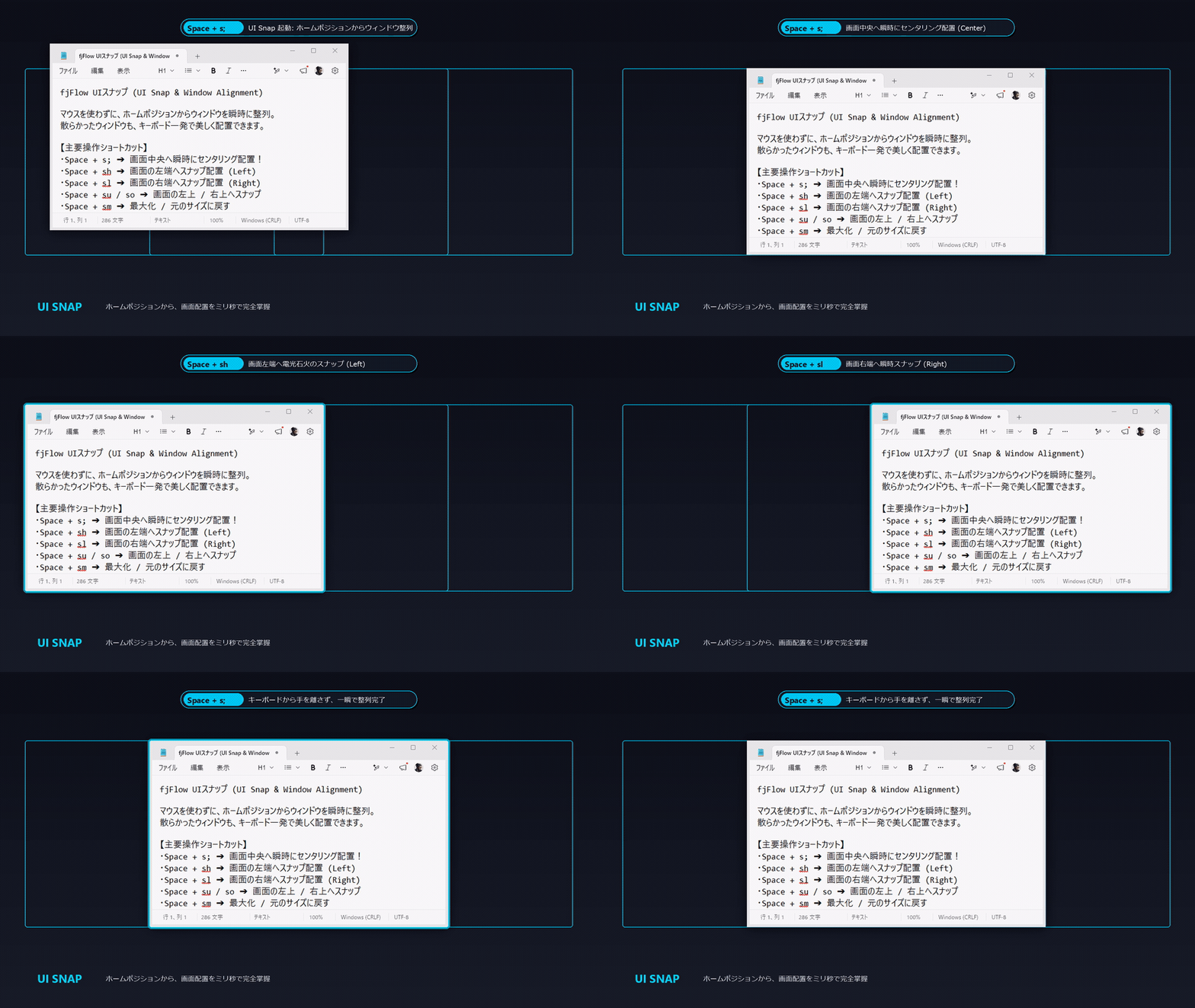
図: UIスナップ(実機デモ) - Space + s; で画面中央へ瞬時センタリング配置。さらに Space + sh(左端)や Space + sl(右端)でキーボードから一瞬でウィンドウを美しく整列
2. 画面を左右・上下に2分割スナップする手順
2つのアプリを並べて比較・作業する際、画面の左右または上下半分にスナップする手順です。
- スナップしたいウィンドウをアクティブにします。
Spaceを押しながら、以下のいずれかのコマンドを打鍵します:Space + sh: 画面の 左半分(50%) にスナップ配置します。Space + sl: 画面の 右半分(50%) にスナップ配置します。Space + sk: 画面の 上半分(50%) にスナップ配置します。Space + sj: 画面の 下半分(50%) にスナップ配置します。
- ウィンドウが指定された半面領域にぴったり配置されます。
[!TIP] Vim 準拠の方向キー(
h:左,j:下,k:上,l:右)と完全に一致しているため、直感的に指が動きます。
3. 画面を4分割(クォーター)スナップする手順
4Kディスプレイやウルトラワイドモニターで、4つのアプリを同時に並べて作業する手順です。
- 対象ウィンドウをアクティブにします。
Spaceを押しながら、以下のクォータースナップコマンドを打鍵します:Space + su: 画面の 左上(25%) にスナップ配置します。Space + so: 画面の 右上(25%) にスナップ配置します。Space + sn: 画面の 左下(25%) にスナップ配置します。Space + s.: 画面の 右下(25%) にスナップ配置します。
- ウィンドウが指定された4分割コーナーへ整列配置されます。
4. マルチモニター間でウィンドウを瞬時移動する手順
複数のディスプレイをまたいでウィンドウを移動させる手順です。
- 移動させたいウィンドウをアクティブにします。
Spaceを押しながら、以下のコマンドを打鍵します:Space + wh: ウィンドウを 左側のモニター へ瞬時にジャンプ移動します。Space + wl: ウィンドウを 右側のモニター へ瞬時にジャンプ移動します。
- ウィンドウが隣のディスプレイへ移動し、元のサイズ比率を維持して配置されます。
5. ウィンドウの最大化・最小化・終了を実行する手順
ウィンドウの基本制御を手元からキーボードで実行する手順です。
- 対象ウィンドウをアクティブにします。
Spaceを押しながら、以下のコマンドを打鍵します:Space + sm: ウィンドウの 最大化 / 元のサイズに戻す をトグル切り替えします。Space + s\: ウィンドウを安全に 閉じる (Alt + F4相当) を実行します。