スペースマウス操作手順書 (Space Mouse)
スペースマウス(Space Mouse)は、キーボードの Space キーを押しながらマウスを操作するだけで、ウィンドウ内のどこをクリックしてもウィンドウ全体をドラッグ移動(Space Drag)した...
タイトルバーを狙わずに、Spaceキーとマウスの連携でウィンドウを自在に移動・拡縮する手順ガイド
スペースマウス(Space Mouse)は、キーボードの Space キーを押しながらマウスを操作するだけで、ウィンドウ内のどこをクリックしてもウィンドウ全体をドラッグ移動(Space Drag)したり、ホイールで動的リサイズを行える直感的な拡張機能です。
目次
- 1. ウィンドウの任意の位置をドラッグして移動する手順 (Space Drag)
- 2. マウスホイールでウィンドウを動的リサイズする手順 (Space Resize)
- 3. Space + 右クリックでウィンドウを操作する手順
- 4. カーソル形状と復元の挙動を確認する
1. ウィンドウの任意の位置をドラッグして移動する手順 (Space Drag)
ウィンドウ最上部の細いタイトルバーをマウスで慎重に狙う作業をなくし、ウィンドウのどこからでも瞬時に移動する手順です。
- キーボードの
Spaceキーを押したままにします。 - 移動させたいウィンドウ内の 任意の位置(テキストエリアの中央、空白部分など、どこでも可)でマウスの 左ボタンをクリックしたままドラッグ します。
- マウスポインタが 4方向十字矢印カーソル (SizeAll) に変化し、ウィンドウ全体がマウスの動きに合わせて滑らかに追従移動します。
- 目的の位置でマウスの左ボタンを離します。ウィンドウがその場所に配置されます。
Spaceキーを離します。カーソル形状がユーザーの通常のポインターテーマへ安全に復元されます。
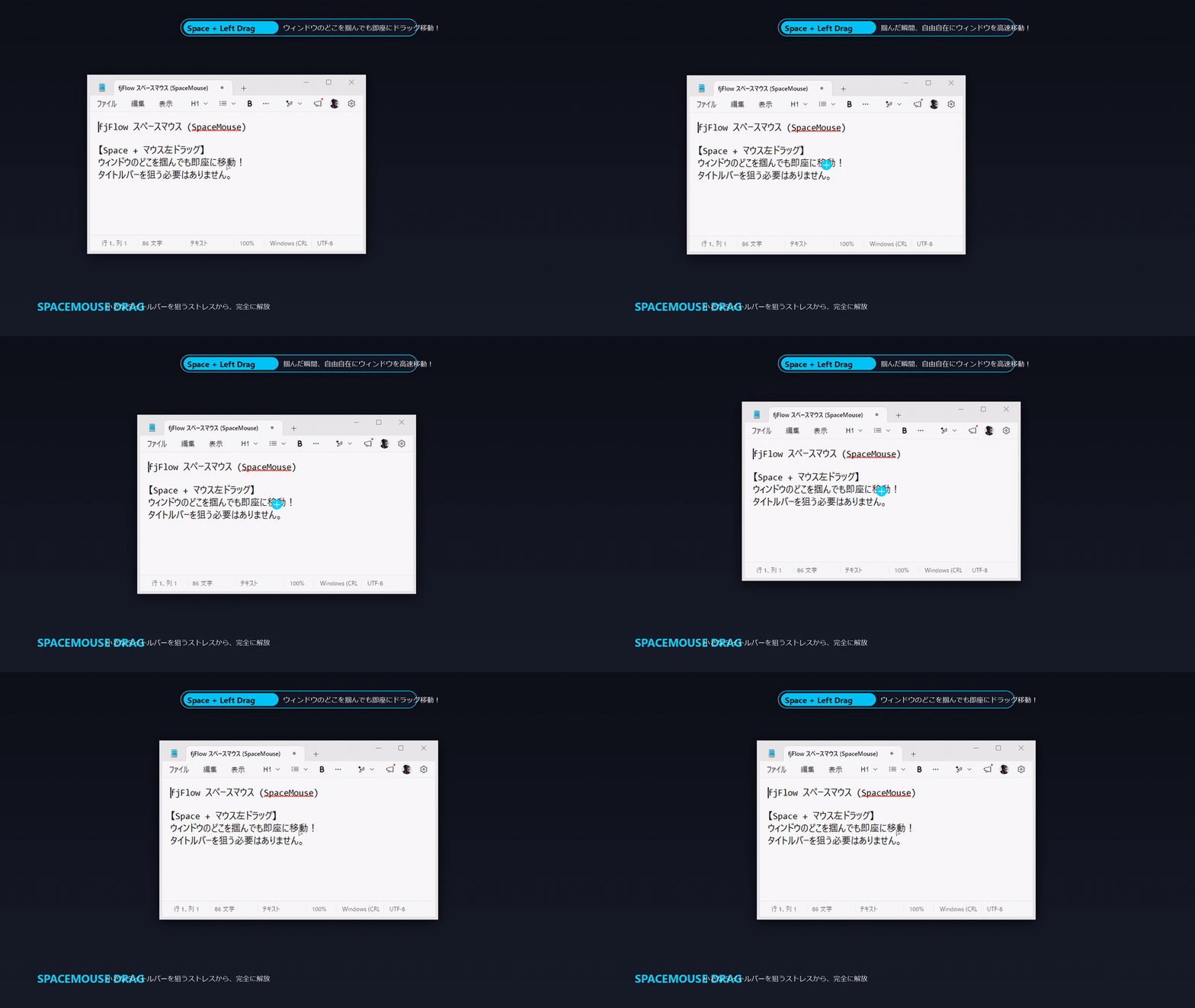
図: スペースマウス・ドラッグ移動 - ウィンドウ内をクリックした瞬間に4方向移動カーソルへ変化し、画面内を自在に再配置
2. マウスホイールでウィンドウを動的リサイズする手順 (Space Resize)
ウィンドウの細い境界線を探してカーソルを合わせる必要なく、ウィンドウサイズを瞬時に拡大・縮小する手順です。
- サイズを変更したいウィンドウの上にマウスポインタを置きます。
Spaceキーを押したままにします。- マウスの ホイール(WheelUp / WheelDown)を回転 させます。
- ウィンドウサイズが 5% 単位でスムーズに拡大・縮小します。
- 希望のサイズになったら
Spaceキーを離します。
3. Space + 右クリックでウィンドウを操作する手順
ショートカット操作でウィンドウを素早く制御する手順です。
- 対象のウィンドウの上にポインタを置きます。
Spaceキーを押しながらマウスの 右ボタン(RButton)をクリック します。- 設定に応じたアクション(ウィンドウを閉じる、またはクイックメニューの表示)が即座に実行されます。
4. カーソル形状と復元の挙動を確認する
fjFlow は、Windows のカスタムマウスポインターテーマ環境でも確実に画面へ反映されるよう、Win32 API(SetClassLongPtr および SetSystemCursor)を用いたカーソル切り替えエンジンを搭載しています。
- ドラッグ中: 対象ウィンドウのクラスカーソルを一時的に移動カーソルへ置換し、確実に形状を変化させます。
- ドラッグ完了時: マウスボタンまたは
Spaceキーを離した瞬間に、元のカスタムポインターテーマへ安全に復元されます。